Gestionar certificados
Sube certificados cuando las redes Wi-Fi gestionadas, las VPN, los proxies con inspección TLS o los servicios web internos requieran una autoridad de certificación de confianza o una identidad de cliente.
Antes de subir un certificado
- Confirma si el archivo corresponde a una CA raíz o intermedia, un certificado de servidor o un certificado de cliente.
- Verifica el emisor, el sujeto, el periodo de validez, el uso de la clave y la huella digital a través de un canal de confianza.
- Prepara el formato
.pem,.crto.cer. La herramienta de carga actual acepta un archivo de hasta 1 MB. - Selecciona la misma unidad organizativa que recibirá la política de red o de navegador que dependa del certificado.
- No subas una clave privada salvo que el flujo de trabajo lo requiera explícitamente y el responsable de seguridad haya aprobado el método de tratamiento.
Subir un certificado
- Abre Business+ → Certificates.
- Selecciona la Organisational Unit de destino.
- Haz clic en Upload.
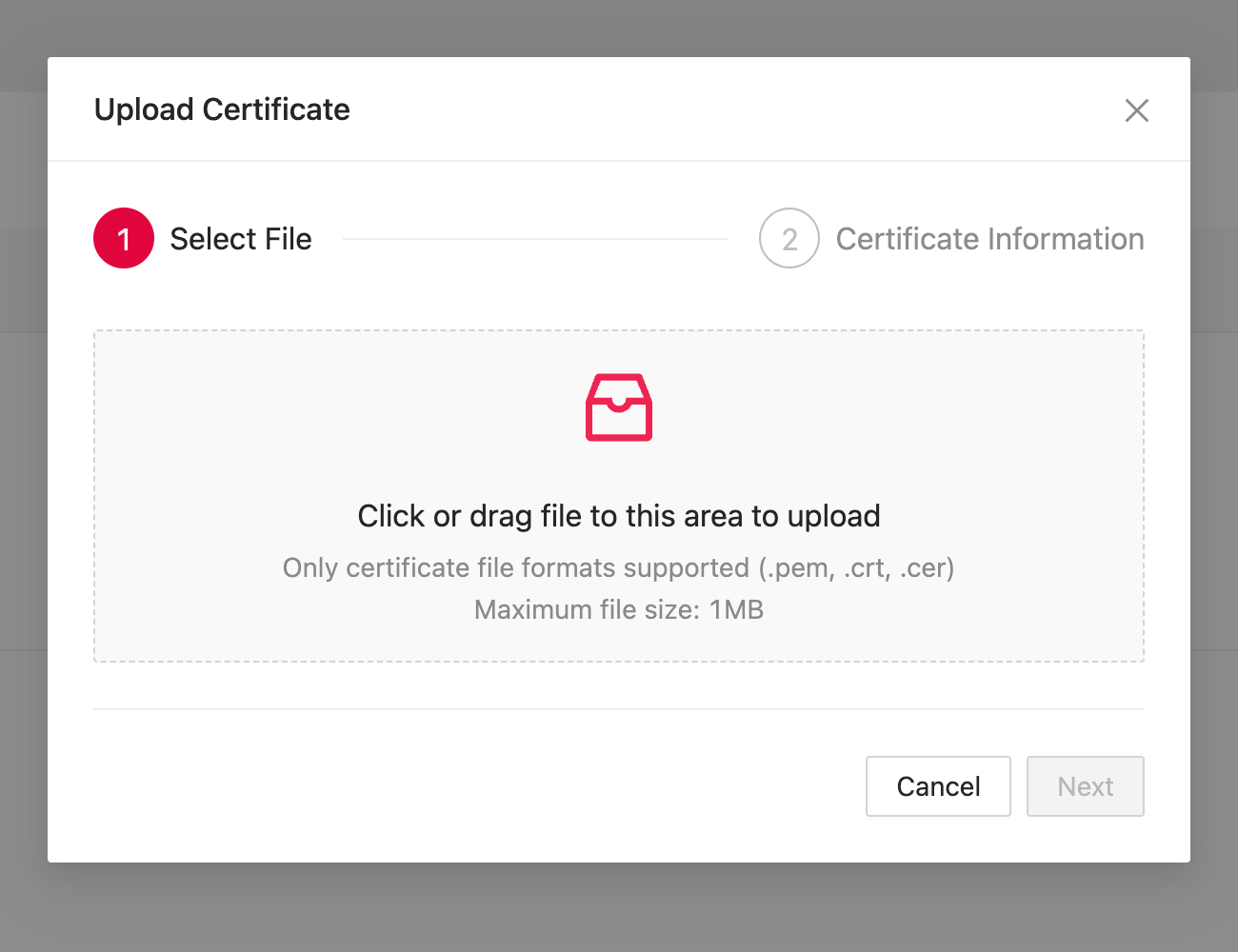
- En Select File, haz clic para seleccionar el certificado aprobado o arrástralo al área de carga.
- Confirma el tipo y el tamaño del archivo y haz clic en Next.
- En Certificate Information, revisa y completa los campos que muestra la consola.
- Finaliza la carga.
- Confirma que la lista muestra los valores previstos de Name, Upload Date, Issued To y Expiry Date.
Usar certificados en una política de red
La página Certificates distribuye un certificado aprobado al ámbito
seleccionado. ONC también puede contener objetos de certificado y referenciarlos mediante GUID.
Elige un método de despliegue documentado y mantén alineados los ámbitos del certificado y de
la red.
Para EAP-TLS o una CA privada:
- Sube o define primero el certificado de la CA.
- Documenta la finalidad del certificado y el identificador que usa ONC.
- Referencia la CA del servidor o el patrón del certificado de cliente desde el objeto EAP o VPN.
- Aplica el certificado y la configuración de red a la misma unidad piloto.
- Verifica en el dispositivo la selección del certificado y la validación del servidor.
Renovar o sustituir un certificado
- Inventaría todas las redes Wi-Fi, VPN, proxies, sitios web y aplicaciones que dependan del certificado anterior.
- Sube el nuevo certificado antes de que caduque el anterior.
- Actualiza la política piloto para que confíe en el nuevo certificado o lo seleccione.
- Prueba la autenticación, la validación de la cadena de certificados y el comportamiento al reiniciar.
- Despliega el nuevo certificado.
- Elimina el certificado anterior solo después de que todas las configuraciones dependientes hayan migrado y la supervisión confirme que ya no se usa.
Usa nombres que identifiquen la finalidad y el entorno. Documenta el responsable, la CA emisora, la huella digital, la fecha de caducidad, las políticas dependientes y el procedimiento de renovación.
Solución de problemas
Si la autenticación falla, comprueba que:
- El certificado es válido en este momento y el reloj del dispositivo es correcto.
- La cadena de confianza completa está disponible.
- El nombre alternativo del sujeto y el uso de la clave corresponden al servicio.
- El certificado y la política de red llegan a la misma unidad organizativa.
- Los campos
ServerCARef,ClientCertRefoClientCertPatternde ONC coinciden con el certificado previsto. - El certificado de cliente contiene una clave privada cuando la autenticación de cliente la requiere.
- Ningún proxy con inspección TLS está presentando un emisor inesperado.
Mantén una red alternativa durante las pruebas. Para una secuencia más amplia, consulta Solucionar problemas de redes gestionadas.
Siguientes pasos
- Configurar políticas de red, valida y publica ONC de forma segura.
- Solucionar problemas de redes gestionadas, diagnostica los fallos de políticas y conexiones.
- Referencia de ONC, consulta los campos del esquema y los valores aceptados.